
ページの基本構成
ブラウザ・スクリーンリーダー・検索エンジン・翻訳ツールは、HTML の要素からページの構造と意味を読み取ります。 要素を正しく選べば、アクセシビリティと SEO の土台は追加の作業なしで整います。
各ルールは、要点の末尾に強さ(MUST / MUST NOT / SHOULD)を示し、強い順に並べています。 「チェック」の ID は ページ品質のチェックリスト の確認項目で、押すと参考図が開きます。 コード例は閉じてあります。開かなくても本文だけで判断できるように書いています。
基本のテンプレート
すべてのページは、共通のテンプレートをもとに作ります。テンプレートには、この後の節で説明する <head> の設定・ランドマーク・スキップリンクがすべて入っています。
テンプレートのコード
html
<!DOCTYPE html>
<html lang="ja">
  <head>
    <meta charset="utf-8" />
    <meta name="viewport" content="width=device-width, initial-scale=1" />
    <title>ページ個別名 | 組織・サイト名</title>
    <meta name="description" content="このページの内容を的確に要約した 120〜160 文字程度の説明文。" />
    <link rel="canonical" href="https://example.com/news/2026/spring-update" />
    <link rel="icon" href="/favicon.svg" type="image/svg+xml" />
    <link rel="stylesheet" href="/assets/css/style.css" />
  </head>
  <body>
    <!-- キーボード操作者のためのスキップリンク(最初のフォーカス要素) -->
    <a class="u-skip-link" href="#main">本文へスキップ</a>

    <header>
      <nav aria-label="グローバルナビゲーション">…</nav>
    </header>

    <main id="main" tabindex="-1">
      <h1>ページ固有の大見出し</h1>
      <p>ページのメインコンテンツ…</p>
    </main>

    <footer>…</footer>

    <script type="module" src="/assets/js/main.js"></script>
  </body>
</html>
<head> に書くもの
- 1 行目に
<!DOCTYPE html>を書く MUSTPQ-R01 - HTML5 の DOCTYPE にすると、ブラウザが標準モードで描画し、どの環境でも同じ見た目になります。
- チェック:
DOC-01DOC-01DOCTYPE 宣言✕ NG互換モードで表示が崩れる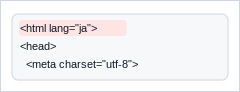 DOCTYPE がなく互換モードで描画✓ OK1 行目に <!DOCTYPE html>
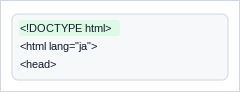 標準モードで描画される
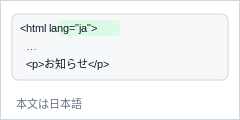
<html>のlangに本文の言語を指定する MUSTPQ-R02ja、enなどを指定します。読み上げソフトが、その言語の発音で読むためです。- チェック:
DOC-02DOC-02ページの言語✕ NGlang が本文の言語と違う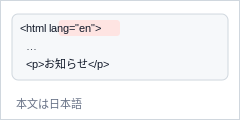 ✓ OKlang が本文の言語と一致
<meta charset="utf-8">を先頭 1024 バイト以内に置く MUSTPQ-R03- 早い位置で宣言すると、ブラウザが最初から正しい文字コードで読み、文字化けなく表示できます。
- チェック:
DOC-03DOC-03文字コードの宣言✕ NG宣言が遅く文字化けの恐れ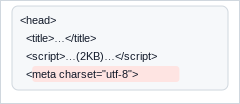 先頭 1024 バイトより後ろにある✓ OK先頭 1024 バイト以内で宣言
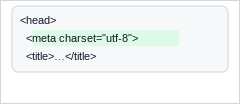 head の最初に置く
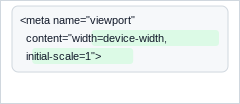
- viewport に
width=device-width, initial-scale=1を指定する MUSTPQ-R04 - スマートフォンで、画面の幅に合わせて表示されます。
- チェック:
DOC-04DOC-04viewport の設定✕ NGズームを禁止している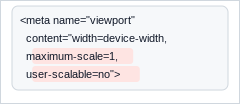 ピンチで拡大できない✓ OK幅の指定だけで拡大を妨げない
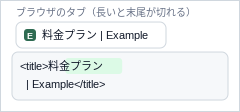
<title>をページごとに固有にし、「ページ名 | サイト名」の順に書く MUSTPQ-R05- タブや検索結果で、先頭を見るだけでページを区別できます。
- チェック:
DOC-05DOC-05タイトルの並び順✕ NG先頭がサイト名で見分けにくい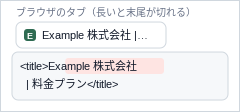 ✓ OKページ固有の名前を先頭に置く
- 複数の URL で開けるページに
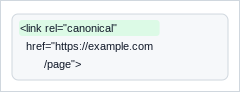
<link rel="canonical">を書く MUSTPQ-R06 - パラメータ付きの URL などで同じ内容に到達できる場合に、正規の URL を検索エンジンに伝え、評価を 1 つの URL に集められます。
- チェック:
DOC-07DOC-07canonical の指定✕ NG重複ページとして扱われる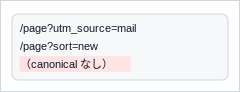 ✓ OK正規の URL を示す
- viewport でズームを禁止しない MUST NOTPQ-R07
user-scalable=noやmaximum-scale=1は書かず、拡大を許したままにします。文字を拡大して読む人も、自分に合った大きさで読めます。- チェック:
<meta name="description">にページの要約を書く SHOULDPQ-R08- 120〜160 文字程度で、そのページ固有の内容を書きます。検索結果の説明文に使われます。
- チェック:
DOC-06DOC-06meta description✕ NGこのページの内容を要約していない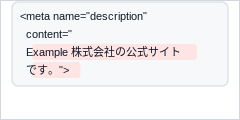 ページの内容がない・短すぎる✓ OKこのページの内容を要約している
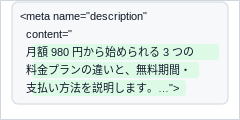 このページの要約・約 130 文字
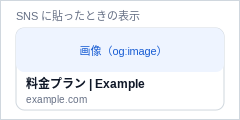
- Open Graph のタグを設定する SHOULDPQ-R09
- SNS でシェアされたときのプレビューに使われます。書き方は SNS でシェアしたときの表示 を参照してください。
- チェック:
DOC-08DOC-08OGP の設定✕ NGURL だけのそっけない表示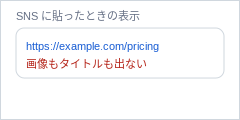 ✓ OK画像とタイトルのカードが出る
ランドマーク
ランドマークは、スクリーンリーダーの利用者がページの主な領域へ直接移動するための目印です。領域ごとに、次の要素を使います。
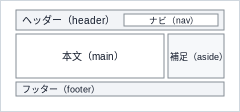
| 領域 | 要素 | 補足 |
|---|---|---|
| サイトヘッダー | <main> などの外にある <header> | 暗黙のロールは banner |
| メインコンテンツ | <main id="main" tabindex="-1"> | スキップリンクの移動先 |
| ナビゲーション | <nav aria-label="…"> | 複数あるときは aria-label で区別する |
| 補足情報・サイドバー | <aside> | 本文に関係するが、切り離しても成り立つ内容 |
| サイトフッター | <main> などの外にある <footer> | 暗黙のロールは contentinfo |
| 検索フォーム | <search> | 使えない環境に限り role="search" で代える |
<main>を 1 ページに 1 つだけ置く MUSTPQ-R10- 入れ子にもしません。「本文へ移動」の行き先が 1 つに決まります。
- チェック:
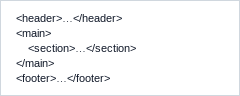
STR-01STR-01main 要素は 1 つだけ✕ NGmain が 2 つ・入れ子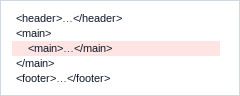 ✓ OKmain は 1 つだけ
- サイト共通の
<header>と<footer>を<main>・<article>・<aside>・<nav>・<section>の外に置く MUSTPQ-R11 - 外に置くと
banner/contentinfoのランドマークになり、スクリーンリーダーの利用者がサイトの頭と末尾へ直接移動できます。<body>の直下でなくても、<div id="app">のような包むだけの要素の中なら構いません。 - チェック:
STR-02STR-02ランドマーク✕ NGarticle の中でランドマークにならない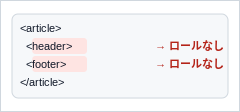 ✓ OKbanner と contentinfo になる
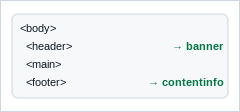 body 直下に置く
- 複数の
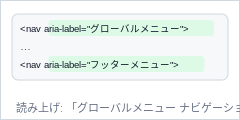
<nav>をaria-labelで区別する MUSTPQ-R12 - 「グローバルメニュー」「フッターメニュー」のように用途が分かる名前を付けると、読み上げで「ナビゲーション」が並んでも、どれが何のメニューか聞き分けられます。
- チェック:
STR-03STR-03複数の nav の区別✕ NGどちらのナビか区別できない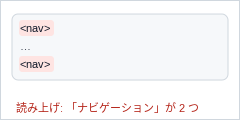 ✓ OKaria-label で用途を区別
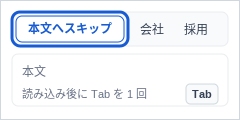
- ページの先頭にスキップリンクを置く MUSTPQ-R13
<main>へ移動するリンク(<a href="#main">)を、最初にフォーカスが当たる位置に置きます。普段は隠してもかまいませんが、フォーカスが当たったら必ず表示します。キーボードの利用者が、毎回ナビゲーションを Tab で通らずに済みます。- チェック:
STR-04STR-04スキップリンク✕ NG最初の Tab でナビの先頭に止まる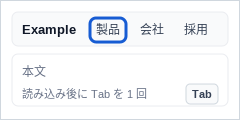 ✓ OK最初の Tab でスキップリンクが現れる
- スキップリンクの移動先の
<main>にtabindex="-1"を付ける MUSTPQ-R14 - 付けると、スキップリンクでフォーカスが本文へ移り、次の Tab から本文の中を順に操作できます。
- チェック:
STR-10STR-10スキップ後のフォーカス✕ NGスクロールだけでフォーカスが移らない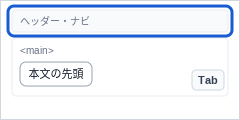 実行後の Tab でナビへ戻る✓ OKフォーカスも main へ移る
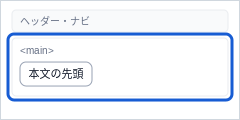 実行後の Tab で本文の先頭へ
- 要素と同じ意味の
roleを重ねて書かない MUST NOTPQ-R15 <main>や<nav>は、要素だけでロールが伝わります。要素に任せると記述が簡潔になり、HTML の仕様にも沿います(<main role="main">のような重複は不要です)。
見出し
<h1>を 1 ページに 1 つだけ置く MUSTPQ-R16- ページの主題を表す見出しにします。読み上げソフトや検索エンジンが、主題を 1 つに特定できます。
- 補足:
<h1>が複数あっても、HTML の仕様と WCAG の違反にはなりません。1 つに決めているのは、ページの主題を 1 つに定めるためのこのガイドラインの基準です。 - チェック:
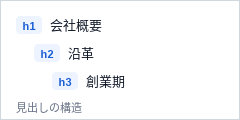
STR-05STR-05見出しの構造✕ NGh1 が 2 つある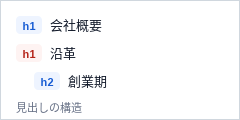 ✓ OKh1 は 1 つだけ
- 見出しのレベルを飛ばさない MUST NOTPQ-R17
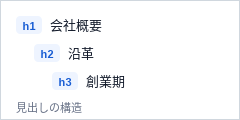
<h2>の次は<h3>のように、1 段ずつ下げます。レベルが構造どおりに並ぶと、見出しで移動する人が文書の階層を正しくたどれます。- チェック:
STR-06STR-06見出しの構造✕ NG見出しレベルが飛んでいる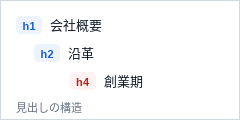 ✓ OKレベルが順番どおり
- 見た目のために見出しを使い分けない MUST NOTPQ-R18
- 見出しには見出しタグを、本文には
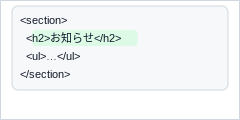
<p>などを使い、文字の大きさや太さは CSS で決めます。構造と見た目を分けると、どちらも独立して整えられます。 <section>には見出しを含める SHOULDPQ-R19- 対応する見出し(
<h2>〜<h6>)を含めると、目次やナビゲーションでそのまとまりを名前で示せます。見出しのないまとまりは<div>にします。 - チェック:
STR-08STR-08section の見出し✕ NG何の区切りか分からない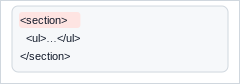 section に見出しがない✓ OKsection に見出しを置く
セクションの要素の使い分け
| 内容 | 要素 | 例・判断の目安 |
|---|---|---|
| それだけで完結し、単独でも配信できる内容 | <article> | ニュース記事、ブログ記事、ユーザーの投稿、製品カード |
| 見出しを持つ章や節 | <section> | 文書の目次の 1 項目になるまとまり |
| レイアウトや装飾のためのまとまり | <div> | 意味を持たず、CSS のためだけに囲む枠 |
| 並列する項目の列挙 | <ul>、<ol>、<dl> | 箇条書き、手順、用語と説明の組 |
<div> を使ってよい場面
装飾やレイアウトのための枠には <div> が最適です。<section> は見出しを持つまとまりに取っておくと、文書の構造が明確になります。
言語の指定
- ページの言語と、本文中の別の言語を指定する MUSTPQ-R20
<html>のlangでページ全体の言語を指定し、本文中の別の言語の語句には個別にlangを付けます(例:<span lang="en">Design System</span>)。読み上げソフトが、語句ごとに正しい発音で読みます。- チェック:
- 多言語サイトでは、他の言語版を互いに示す MUSTPQ-R21
<head>に<link rel="alternate" hreflang="…">を書き、各言語版から互いを指します。検索エンジンが、利用者の言語に合った版を案内できます。
文法の検証
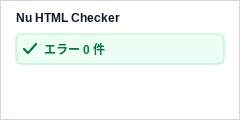
- W3C Nu HTML Checker でエラーを 0 件にする MUSTPQ-R22
- W3C Nu HTML Checker で検証します。文法が正しいと、どのブラウザや支援技術でも同じように解釈されます。
- チェック:
DOC-10DOC-10HTML の構文チェック✕ NG構文エラーが残っている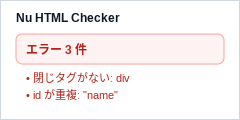 ✓ OK構文エラー 0 件
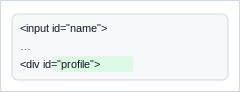
idの値をページ内で重複させない MUSTPQ-R23- 一意にすると、
<label>との関連付けやページ内リンクが確実に働きます。 - チェック:
STR-07STR-07id の重複✕ NGid が重複している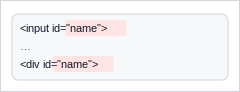 ✓ OKid がすべて一意
- 属性の値をダブルクォートで囲む MUSTPQ-R24
- 書き方を揃え、値に空白などが入っても壊れないようにします。
- 真偽値の属性は属性名だけを書く SHOULDPQ-R25
required="required"ではなくrequiredと書きます。意味は同じまま、記述が簡潔になります。