
部品の名前(アクセシブルネーム)
アクセシブルネームは、ボタン・リンク・入力欄・画像などの「名前」です。スクリーンリーダーはこの名前を読み上げ、音声操作の利用者はこの名前を話して部品を指します。 名前はブラウザが HTML の内容と属性から自動で計算します。aria-label で後から貼り付けるものではありません。
よい名前は、実装の前に決まります。アイコンだけのボタンや「詳しく見る」が並ぶ画面でも、名前を先に決めて渡せば、実装者はそのとおりに付けられます。
| 手順 | 主な担当 | 作業内容 |
|---|---|---|
| 1. 原稿とワイヤーで名前を決める | ディレクター・情報設計 | 画像・入力欄・リンク・ナビゲーションなど、内容から決まる名前を決める |
| 2. デザインで名前を決める | デザイナー | アイコンだけのボタンなど、見た目から決まる名前を決める |
| 3. 名前を実装に伝える | デザイナー → 実装者 | 決めた名前を、見た目とは別に書いて渡す |
| 4. 実装で名前を付ける | 実装者 | 指示どおりの名前を、画面とずれない方法で付ける |
| 5. 名前を確認する | 確認担当 | 指示どおりの名前が付いているかを確認する |
1. 原稿とワイヤーで名前を決める
名前の文言は、画面の内容と言葉を決める人が決めます。内容を決めた人が名前も決めると、画面の言葉とそろい、ページをまたいでも揺れません。
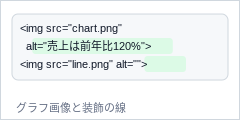
- 画像ごとに、代替テキストにする内容か、装飾として読ませないかを決めて伝える MUSTA11Y-R11
- 画像が伝える情報をいちばんよく知っているのは、画像を選んだ人です。文字入りの画像は、画像の中の文字をそのまま代替テキストにします。
- チェック:
IA-01QA-20QA-20画像の代替テキスト✕ NGalt がない・装飾に不要な alt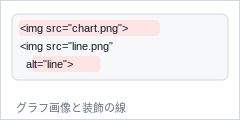 ✓ OK内容を alt に、装飾は alt=""
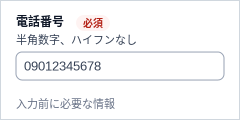
- 入力欄ごとに、画面に見えるラベルと、必須・入力形式の補足を決める MUSTA11Y-R12
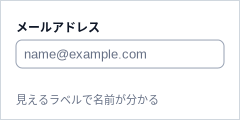
- 見えるラベルがあれば、入力中も何を入れる欄かが分かり、名前としても確実に伝わります。ラベルを画面に出せないレイアウトでも、読み上げ用のラベルの文言は決めます。
- チェック:
IA-08QA-40QA-40必須と入力形式の明示✕ NG必須か・どう書くかが分からない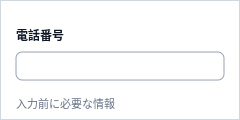 ✓ OKラベルの近くに必須と形式を書く
QA-27QA-27placeholder だけに頼らない✕ NGplaceholder だけが名前になっている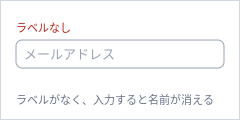 ✓ OKラベルで名前を付ける
- リンクの行き先が、リンクの文字列か前後の文脈から分かるようにする MUSTA11Y-R13
- 行き先が分かるリンクは、読み上げでリンクだけを順にたどる人にも区別できます。カードに並べる場合は、見える文言を具体的にするか、読み上げ用に補う言葉(記事名など)を決めます。
- チェック:
IA-04QA-30
| NG | OK |
|---|---|
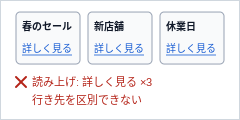 | 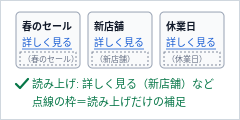 |
| 同じ文言のリンクが並び、行き先を区別できない | 見える文言はそのまま、後ろに記事名を読み上げ用に補って区別する |
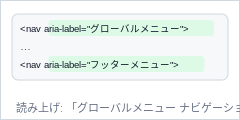
- 同じページに複数のナビゲーションがある場合、それぞれの名前を決める MUSTA11Y-R14
- それぞれに名前があると、グローバルナビ・パンくずリスト・フッターのリンク集を読み上げで区別して移動できます。「グローバル」「パンくずリスト」のように、役割(ナビゲーション)を除いた短い名前にします。
- チェック:
STR-03STR-03複数の nav の区別✕ NGどちらのナビか区別できない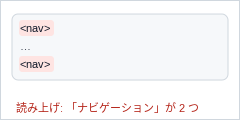 ✓ OKaria-label で用途を区別
- ダイアログには、内容を表す見出しを付ける MUSTA11Y-R15
- ダイアログを開いたとき、支援技術は最初にダイアログの名前を読み上げます。内容を表す見出しがあれば、何についての確認かがすぐ伝わります。
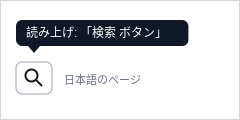
- 名前はページの主な言語で書く SHOULDA11Y-R16
- 「メニュー」「閉じる」のようにページの言語で書くと、読み上げの音声で自然に読まれます。デザインで英語の表記を明示した場合は除きます。
- チェック:
QA-62QA-62名前の言語✕ NG名前がページの言語と違う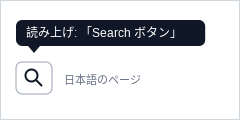 ✓ OK名前もページの主言語で書く
2. デザインで名前を決める
画面に文字がない部品や、レイアウトの都合で短くした文言の名前は、デザインの段階で決めます。
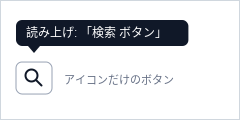
- アイコンだけのボタンには、名前を決めて実装共有に書く MUSTA11Y-R17
- 見た目に文字がない部品も、名前を指示すれば実装者が意図どおりに付けられます。「虫眼鏡アイコン」ではなく「サイト内検索を開く」のように、押すと何が起きるかを書きます。
- チェック:
DS-04QA-21QA-21アイコンボタンの名前✕ NG何のボタンか伝わらない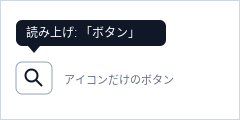 ✓ OK目的が名前として伝わる
| NG | OK |
|---|---|
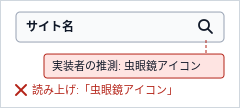 | 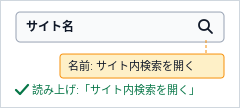 |
| 指示がなく、実装者が見た目から名前を推測している | 押すと何が起きるかを名前にして指示する |
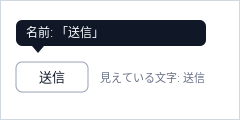
- 読み上げ用の補足を付けるときも、見えている文言を名前の先頭に置く MUSTA11Y-R18
- 音声操作の利用者は、画面に見えている文字を話して操作します。「詳しく見る(春のアップデートについて)」のように見えている文言から始めると、話した言葉がそのまま名前に一致します。
- チェック:
DS-07QA-22QA-22見えるラベルと名前の一致✕ NG見た目の文字が名前に含まれない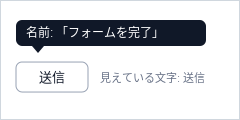 ✓ OK見た目の文字が名前に含まれる
- 名前は、見た目や作る側の呼び名ではなく、利用者にとっての役割で付ける SHOULDA11Y-R19
- 制作の現場で「ハンバーガーメニュー」と呼んでいる三本線のボタンも、利用者にとっては「メインナビゲーション」を開くボタンです。役割で名前を付けると、押すと何が開くのかが伝わります。
- チェック:
DS-04QA-64
| NG | OK |
|---|---|
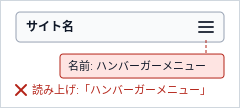 | 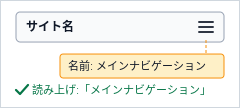 |
| 見た目の呼び名をそのまま名前にしている | 開く中身(役割)を名前にしている |
- 同じ機能の部品には、ページをまたいで同じ名前を付ける SHOULDA11Y-R20
- 検索・閉じる・印刷などの名前をそろえると、どのページでも同じ機能だとすぐ分かります。名前の一覧をデザインの部品と一緒に管理します。
- チェック:
DS-17QA-66
3. 名前を実装に伝える
名前の多くは画面に表示されないため、見た目とは別に書いて渡すと確実に伝わります。デザインデータの注記(Figma の annotation など)・指示書・チケットに、見た目とは別に書いて渡します。「どの画面の、どの要素に、どんな名前を付けるか」が分かれば、形式は問いません。
| NG | OK |
|---|---|
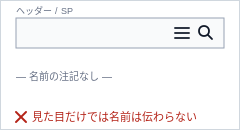 | 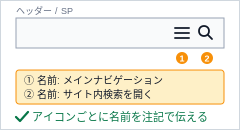 |
| 見た目だけを渡し、名前が書かれていない | アイコンごとに、注記で名前を見た目とは別に伝えている |
伝える要素と内容は次のとおりです。
| 要素 | 伝える内容 | 記載例 | チェック |
|---|---|---|---|
| アイコンだけのボタン | 押すと何が起きるかを表す名前 | ヘッダー右上の虫眼鏡: 「サイト内検索を開く」 | |
| 開閉するボタン(メニュー・アコーディオン) | 名前(開閉の状態は名前に含めない) | 三本線(ハンバーガー)のアイコン: 「メインナビゲーション」 | |
| 意味のある画像 | 代替テキスト | 店舗外観の写真: 「駅前通りに面した店舗の入口」 | |
| 文字入りの画像・バナー | 画像の中の文字 | キャンペーンバナー: 「春の新生活応援セール 3 月 31 日まで」 | |
| 装飾の画像 | 装飾であること(読み上げない) | 見出し横の飾り罫: 装飾 | |
| 入力欄 | 見えるラベル、必須の表示、入力形式の補足 | 電話番号: ラベル「電話番号」、補足「半角数字、ハイフンなし」、必須 | |
| ラベルを見せない入力欄 | 読み上げ用のラベル | ヘッダーの検索欄: 「サイト内検索」 | |
| 同じ文言のリンク | 区別する言葉と、見せるか読み上げだけにするか | お知らせカードの「詳しく見る」: 記事名を読み上げで補う | QA-30 |
| 新しいタブで開くリンク | 知らせる文言と、見せるか読み上げだけにするか | 外部サイトへのリンク: 「新しいタブで開きます」を読み上げで補う | |
| ナビゲーション(複数ある場合) | それぞれの名前 | 「グローバル」「パンくずリスト」「フッター」 | |
| ダイアログ | 見出しの文言 | 削除の確認: 「お気に入りから削除しますか」 | — |
| データ表 | 表の見出し(キャプション) | 料金表: 「プラン別の月額料金」 |
実装共有の記載例(お知らせ一覧の画面)
| 要素 | 見える文言 | 名前(読み上げ) | 見せ方 |
|---|---|---|---|
| ヘッダーの虫眼鏡アイコン | なし | サイト内検索を開く | 読み上げのみ |
| カードの「詳しく見る」 | 詳しく見る | 詳しく見る({記事名}) | 記事名は読み上げのみ |
| カードのサムネイル | なし | 装飾(記事名と重複するため) | 読み上げない |
| 絞り込みの選択欄 | カテゴリー | カテゴリー | 見える |
| ページ送り | 1 2 3 次へ | ナビゲーションの名前「ページ送り」 | 読み上げのみ |
名前が付いていることは実装後にツールで確認できますが、その名前が正しいかは、画面の意図を知っている人にしか判断できません。実装共有に名前を書いておくと、手順 5 で「指示どおりの名前か」を照らし合わせられます。
4. 実装で名前を付ける
名前の付け方の優先順位
指示された名前は、次の順で付けます。上ほど画面と読み上げがずれにくく、保守もしやすい方法です。
| 順位 | 方法 | 使う場面 |
|---|---|---|
| 1 | 要素の中の見えている文字 | <button> や <a> の中に文字を置く。画面と読み上げが必ず一致する |
| 2 | HTML の関連付け | 入力欄は <label for="…">、画像は alt、表は <caption> |
| 3 | 視覚的に隠したテキスト(.visually-hidden) | 文字を見せないデザインのとき。DOM に文字が残るので、機械翻訳やページ内検索の対象になる |
| 4 | aria-labelledby 属性 | 画面にある見出しやラベルの id を参照する |
| 5 | aria-label 属性 | 上のどれも使えないとき(見出しのないナビゲーションの区別など) |
.visually-hiddenをutilitiesレイヤーに定義する MUSTA11Y-R21- すべての案件で、下のコード例「
.visually-hiddenの定義」を使います。読み上げ用の文字を同じ方法で隠すためです。 - 見えている文字や視覚的に隠したテキストで名前を付けられる要素に、
aria-labelを使わない MUST NOTA11Y-R22 - 見えている文字や
.visually-hiddenで名前を付けると、機械翻訳の対象になり、誤りも画面で見つけられます。 - チェック:
QA-26QA-26不要な aria-label✕ NG見える文字と同じ aria-label を重ねる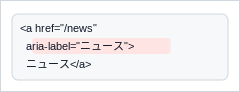 ✓ OK見える文字で名前を付ける
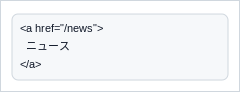
title属性やplaceholderだけで名前を付けない MUST NOTA11Y-R23- 見えるラベルや要素の中の文字で名前を付けると、どの支援技術でも同じように伝わります。
- チェック:
見えている文字を優先する理由
| 理由 | 内容 |
|---|---|
| 音声操作(WCAG 2.5.3「ラベルを含む名前」) | 利用者は画面に見えている文字を話して操作する。名前が見えている文字と違うと、音声のコマンドが一致しない |
| ブラウザの機械翻訳 | 自動翻訳はテキストノードを翻訳するが、aria-label などの属性の文字は翻訳されないことがある |
| レビューのしやすさ | 見えている文字は画面で確認できるが、属性の中の文字は DevTools を開かないと誤りに気付けない |
| 汎用要素での無視 | 役割のない <div> や <span> に付けた aria-label は、ブラウザに無視される |
ブラウザが名前を決める順序
ブラウザは W3C の「Accessible Name and Description Computation」仕様に従い、次の順で最初に得られた空でない文字列を名前にします。aria-label は要素の中の見えている文字より優先されるため、「送信」と表示されたボタンに aria-label="Submit" を付けると「Submit」と読み上げられ、画面とずれます。
| 順序 | 名前の取得元 | 補足 |
|---|---|---|
| 1 | aria-labelledby 属性 | 画面上のテキスト要素の ID を参照する |
| 2 | aria-label 属性 | 属性値の文字列をそのまま使う |
| 3 | HTML の関連付け | <label for="…">、alt、<caption>、<legend>、<figcaption>、<summary> |
| 4 | 要素の中のテキスト | <button>、<a>、見出し、セルなど、内容から名前を取る要素 |
| 5 | title 属性、placeholder | 名前として信頼できないため、頼らない |
コード例
コード例: アイコンだけのボタン
<!-- これは誤り: 名前が属性の中にしかなく、翻訳やページ内検索の対象にならない -->
<button type="button" aria-label="メインナビゲーション" aria-expanded="false">
  <svg aria-hidden="true">…</svg>
</button>

<!-- 正しい例: 文字を置き、CSS で見た目だけ隠す -->
<button type="button" aria-expanded="false">
  <svg aria-hidden="true">…</svg>
  <span class="visually-hidden">メインナビゲーション</span>
</button>
コード例: 「詳しく見る」が並ぶリンク
<!-- これは誤り: 名前が見えている文字と一致しない(WCAG 2.5.3 違反) -->
<a href="/news/spring" aria-label="春の更新について詳しく見る">詳しく見る</a>

<!-- 最もよい例: 見える文言を具体的にする -->
<a href="/news/spring">春のアップデートの詳細を見る</a>

<!-- 次によい例: 見えている文言を先頭に置き、後ろに読み上げ用の補足を付ける -->
<a href="/news/spring">詳しく見る<span class="visually-hidden">(春のアップデートについて)</span></a>
コード例: 検索などの入力欄
<!-- これは誤り: placeholder をラベルの代わりにしている -->
<input type="search" aria-label="キーワード検索" placeholder="キーワード検索" />

<!-- 正しい例: label を置き、デザインに合わせて見た目だけ隠す -->
<label for="site-search" class="visually-hidden">キーワード検索</label>
<input type="search" id="site-search" name="q" placeholder="キーワードを入力" />
コード例: ナビゲーションとセクションの区別
同じページに複数の <nav> がある場合は、aria-label か aria-labelledby で区別します。名前に役割の語(ナビゲーション)を重ねません。aria-label="グローバルナビゲーション" は「グローバルナビゲーション ナビゲーション」と二重に読み上げられます。
<!-- 見出しのないナビゲーション -->
<nav aria-label="グローバル">…</nav>
<nav aria-label="パンくずリスト">…</nav>

<!-- 画面に見出しがあるセクションは aria-labelledby で見出しを参照する -->
<section aria-labelledby="latest-news-heading">
  <h2 id="latest-news-heading">最新のお知らせ</h2>
  …
</section>
コード例: ダイアログ
<!-- ダイアログの見出しを名前として参照する -->
<dialog aria-labelledby="remove-dialog-title">
  <h2 id="remove-dialog-title">お気に入りから削除しますか</h2>
  …
</dialog>
コード例: .visually-hidden の定義
display: none と visibility: hidden は、要素をアクセシビリティツリーからも取り除くため、読み上げ用の文字には使えません。
@layer utilities {
  .visually-hidden:not(:focus):not(:active) {
    position: absolute;
    width: 1px;
    height: 1px;
    margin: -1px;
    padding: 0;
    border: 0;
    overflow: hidden;
    clip-path: inset(50%);
    white-space: nowrap;
  }
}
5. 名前を確認する
- 実装共有に書いた要素ごとに、DevTools の Accessibility パネルで「Computed Properties → Name」を開き、指示どおりの名前かを確認します(Accessibility パネルの使い方)。
- 見えている文字がある要素で、その文字が名前の先頭に含まれているかを確認します。
- ソースを
aria-labelで検索し、見えている文字や.visually-hiddenに置き換えられない理由があるかを確認します。