
UI の状態定義
マークアップや JavaScript を書き始める前に、すべてのコンポーネント状態を定義することは、アクセシブルでバグの少ない UI を届けるための前提条件です。
定義されていない状態は、実装時の「仕様なし」になります。それは最終的に、視覚的なフィードバックの欠落か、本番環境でのテスト漏れになります。
状態を早期に定義する理由
| 定義なしの場合 | 定義ありの場合 |
|---|---|
| ホバー・フォーカスのスタイルを開発者が個別に判断する | 色・カーソル・アニメーションが仕様として明確になっている |
| 空状態やエラー状態が空白のまま出荷される | プレースホルダーテキストと回復ガイダンスが事前にレビューされる |
| ローディングはスピナーを後付けするだけになる | スケルトン画面か進捗パターンかを設計段階で選択する |
アクセシビリティレビューが aria-* 状態の欠落をリリース後に検出する | 必要な ARIA 属性が受け入れ基準に含まれる |
すべてのインタラクティブコンポーネントに必須の状態
以下の状態は、デザインシステムまたはプロジェクトに出荷するすべてのコンポーネントで MUST 定義します。
インタラクション状態
| 状態 | 発生条件 | 定義すべき内容 |
|---|---|---|
| Default(通常) | 操作なし | 背景色・ボーダー・テキスト色・カーソル |
| Hover(ホバー) | ポインターがあたっている | 色だけに依存しない視覚変化;リンク・ボタンは cursor: pointer |
| Focus(フォーカス) | キーボードフォーカス | outline 等のフォーカスインジケータ;見えること(WCAG 2.4.7)。インジケータと隣り合う色のコントラストは 3:1 以上(WCAG 1.4.11) |
| Active / Pressed(押下中) | マウス・タッチダウン | ホバーとは異なる明確なフィードバック;スケールダウンや背景色変化 |
| Disabled(無効) | 機能的に使用不可 | cursor: not-allowed または cursor: default;無効と分かる見た目(できるだけ色で表し、透過度を変えて表すこともある);disabled 属性の場合フォーカスインジケータ不要 |
データ・コンテンツ状態
| 状態 | 説明 | 定義すべき内容 |
|---|---|---|
| Empty(空) | 表示するデータなし | イラスト・アイコン・見出し・補足コピー・空状態を解消するプライマリアクション |
| Loading(ロード中) | 非同期データ取得中 | スケルトン画面(推奨)またはプログレスインジケーター;表示開始の閾値(時間)を定義する |
| Partial / Populated(一部表示) | 一部のデータのみ存在 | ページネーションまたはプログレッシブディスクロージャーのパターン |
| Full / Limit Reached(上限到達) | 最大容量に達した | 上限を説明するインラインメッセージと回復手段 |
| Error / Failed(エラー) | 操作またはデータ取得の失敗 | エラーアイコン・平易な言葉によるメッセージ・回復アクション(再試行 / サポート連絡) |
| Success / Completed(成功) | 操作の成功 | 完了コピー;トーストを使う場合は自動消去までのタイミング |
フォーム固有の状態
| 状態 | 対象要素 | 定義すべき内容 |
|---|---|---|
| Placeholder(プレースホルダー) | <input>、<textarea> | ヒントテキストの色(入力フィールド背景との 4.5:1 コントラストが必須);<label> の代替としてはならない |
| Typing / Active(入力中) | <input>、<textarea> | フォーカスインジケータ;文字数制限がある場合はリアルタイムカウンター |
| Filled / Has Value(入力済み) | <input>、<select> | データが記録されたことがわかる明確な見た目 |
| Invalid(バリデーション失敗) | すべてのフォームコントロール | 赤いボーダーだけでは不十分;フィールド直下にインラインエラーメッセージを aria-describedby で紐付ける |
| Valid(バリデーション成功) | すべてのフォームコントロール | 最初のサブミット試行後のみ緑インジケーターを表示(入力中の過剰なバリデーションを避ける) |
| Required(必須) | すべてのフォームコントロール | 凡例付きのアスタリスク *;要素に required 属性 |
| Read-only(読み取り専用) | <input readonly> | 編集可能フィールドとの見た目の区別;readonly 属性を付与すると値がサブミットされるが変更は不可 |
デザインを引き渡す前のルール
デザインをエンジニアリングに引き渡す前に、次のルールを満たします。
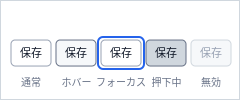
- すべての操作部品に、5 つのインタラクション状態を定義する MUSTUI-R08
- 通常・ホバー・フォーカス(見えるフォーカスインジケータ)・押下中・無効を、バリアントとして描きます。無効の状態には、カーソル(
not-allowedかdefault)も指定します。定義のない状態を、実装者がその場で決めずに済みます。 - チェック:
UI-02UI-02操作部品の 5 状態✕ NGフォーカスなど 3 状態が未定義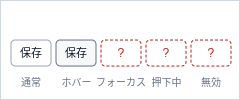 ✓ OK5 つの状態がそろっている
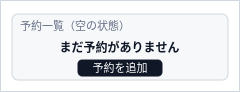
- データを表示する部品に、空・ロード中・エラーの状態を定義する MUSTUI-R09
- 空の状態には見出しと解消するアクションを、エラーの状態には平易なメッセージと再試行などの回復手段を描きます。データがないときや失敗したときも、利用者は次に何をすればよいか分かります。
- チェック:
UI-03UI-03空・ロード中・エラー✕ NG空のとき何も表示されない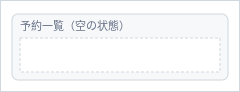 ✓ OK見出しと次の操作がある
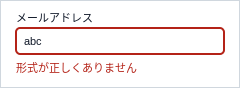
- フォームの部品に 4 つの状態を定義し、エラーを文字でも示す MUSTUI-R10
- プレースホルダー・入力済み・エラー・成功の状態を描き、エラーの状態にはエラーの文言のレイヤーを置きます。色の違いが分からない人にも、何が誤りかが伝わります。
- チェック:
UI-04UI-04エラー状態を文字で示す✕ NGエラーが赤い枠の色だけ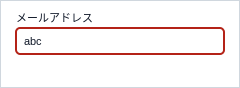 ✓ OKエラーを文字でも示している
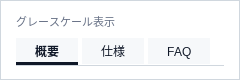
- 選択中・展開中を、色だけでなく形の変化(アイコン・下線など)でも示す MUSTUI-R11
- チェックマークや矢印のアイコン、下線、枠の太さなど、形が変わる表現を色と組み合わせます。グレースケールで見ても選択中と非選択を区別できるようにします。色の見え方に関わらず、いまの状態が分かります。
- チェック:
UI-05UI-05選択中を色以外でも示す✕ NGどれが選択中か判別できない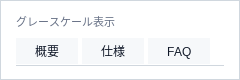 ✓ OK選択中を下線と太字でも示している
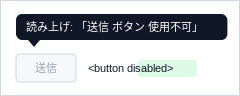
- 無効の状態を、
disabled属性かaria-disabled="true"でも示す MUSTUI-R12 - 色を薄くするだけでは、読み上げでは押せない部品だと伝わりません。属性で示すと、支援技術も無効として伝えます。
- チェック:
UI-10UI-10無効状態の公開✕ NG色を薄くしただけで無効が伝わらない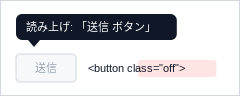 ✓ OK無効であることが読み上げで伝わる
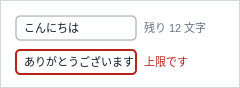
- 文字数に上限のある入力欄に、残りの文字数と上限に達した状態を定義する SHOULDUI-R13
- 入力の途中で残りが分かれば、上限を超えてから書き直さずに済みます。
- チェック:
UI-12UI-12文字数の上限✕ NG残り文字数も上限の状態もない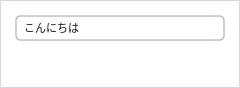 ✓ OK残り文字数と上限の状態がある
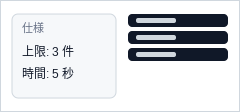
- 自動で消える通知に、表示している時間を定義する SHOULDUI-R14
- トーストなどの表示時間を仕様に書くと、読み終える前に消える通知を作らずに済みます。
- チェック:
TST-05TST-05上限と表示時間✕ NGトーストが際限なく積み上がる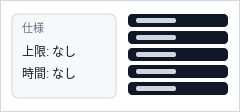 ✓ OK上限と表示時間を仕様に書く
命名規則
設計ツールでの一貫したレイヤー命名規則を使用することで、エンジニアが状態をプログラム的にマッピングできます。
コンポーネント名 / 状態 / バリアント
Button / Default / Primary
Button / Hover / Primary
Button / Focus / Primary
Button / Disabled / Primary
Input / Placeholder
Input / Filled
Input / Invalid
状態機械(State Machine)アプローチ
複雑なコンポーネントは、設計やコーディングの前に有限状態機械として状態を文書化します。
[Empty(空)] → データ取得開始 → [Loading(ロード中)]
[Loading] → 成功 → [Populated(表示済み)]
[Loading] → 失敗 → [Error(エラー)]
[Error] → 再試行 → [Loading]
[Populated] → ユーザー操作 → [Loading]
このように状態を表現することで、定義漏れの遷移が可視化され、到達不能な状態(impossible state)がユーザーに届くことを防げます。